قابلیت بوت چند سیستم‌عامل با استفاده از فلش مموری!   

قابلیت بوت چند سیستم‌عامل با استفاده از فلش مموری! 


یکی از راه‌های بسیار مناسب برای نصب سیستم‌عامل‌های مختلف برروی کامپیوتر، استفاده از حافظه‌های جانبی مانند فلش‌مموری‌ها می‌باشد.

به گزارش پایگاه خبری فناوری اطلاعات برسام و به نقل از ZoomIT، اما چگونه می‌توان به وسیله یک فلش‌مموری، کامپیوتر را بوت کرد؟ اگر کلیه محتویات دیسک نصب ویندوز ۷ یا هر سیستم‌عامل دیگری را در داخل یک فلش‌مموری کپی کنید، باز هم نمی‌توانید از این فلش‌مموری برای نصب سیستم‌عامل برروی کامپیوتری که سیستم‌عامل ندارد، استفاده کنید.

1x1.trans قابلیت بوت چند سیستم‌عامل با استفاده از فلش مموری!

برنامه‌های متفاوتی به منظور ساخت یک فلش درایو قابل بوت برای نصب سیستم‌عامل‌های متفاوت وجود دارند. اما امروز تصمیم داریم به کمک برنامه YUMI، نحوه ساخت یک فلش درایو با قابلیت بوت چند سیستم‌عامل را برایتان شرح دهیم

احتمالا تا به حال به این فکر افتاده‌اید که سیستم‌عامل ویندوز ۷ یا ۸ را به کمک یک فلش‌مموری بر روی کامپیوتر خود نصب کنید یا حتی آن را از روی فلش‌مموری اجرا کنید. برای انجام هر کدام از این کارها به یک فلش‌ جداگانه احتیاج خواهید داشت.

اما ما قصد داریم برنامه ای را به شما معرفی کنیم، که با استفاده از یک فلش مموری بتوانید قابلیت بوت چند سیستم‌عامل را تجربه کنید. در حقیقت این برنامه نوعی بوت چندگانه Multi Boot است. با YUMI ابتدا فلش شما تبدیل به یک فلش Bootable شده و سپس بسته به حجم فلش (۲ ، ۴ ، ۸ و … گیگ) می‌توانید انواع و اقسام نرم‌افزارهای قابل بوت مانند Clean-Up tools را بر روی آن بریزید. علاوه بر اینها، YUMI می تواند دیسک قابل بوت شما را مجهز به منوی ساده ای کند که هر بار که خواستید مجددا ویندوز نصب کنید، از این منو استفاده کنید.

اگر یکی از اعضای خانواده شما هر چند روز یکبار کامپیوتر خود را دستکاری کرده و از شما درخواست می کند برای او ویندوز بریزید، می توانید از این راه استفاده کنید و یک دیسک  یا فلش مموری نصب آسان ویندوز که مجهز به منو هم باشد، برای او تهیه کنید.

بعد از معرفی YUMI، سراغ نحوه ساخت یک فلش درایو با قابلیت بوت چندگانه به کمک این برنامه دوست داشتنی می‌رویم.

قدم اول

فلش‌مموری که تصمیم دارید برای این کار انتخاب کنید را به رایانه متصل کنید.

قدم دوم

برنامه YUMI را از اینجا دانلود کرده و آن را اجرا کنید. برنامه نیازی به نصب ندارد و Portable است.

1x1.trans قابلیت بوت چند سیستم‌عامل با استفاده از فلش مموری!

برنامه قبل از اجرا از شما می‌خواهد که شرایط برنامه را قبول کرده و سپس اجرا می‌شود. محیط برنامه بسیار ساده و کاربردی می‌باشد. فقط لازم است نام درایو فلش‌مموری -در Step1- و نوع سیستم‌عامل یا برنامه‌ای که تصمیم دارید بر روی فلش ریخته شود -در Step 2- را انتخاب کنید.

البته قبل از انجام عملیات بهتر است از اطلاعات مموری خود بک‌آپ گرفته و سپس درYumi گزینه فرمت فلش‌مموری را انتخاب کنید.

لینک دانلود برنامه YUMI

قدم سوم

اگر گزینه ی مورد نظر شما در جدول نبود. گزینه ی Try an Unlisted ISO رو انتخاب کنید. پس از آن گزینه Download The ISO را برگزینید و فایل ISO مورد نظر خود را از لینک هایی که YUMI در اختیارتان قرار می دهد، دانلود کنید. اگر فایل ایزو را در هارد سیستم دارید آن را انتخاب کرده و در نهایت بر روی آیکن Create کلیک کنید. اگر تمایل به دانلود این فایل ها ندارید، برای ساخت فایل ISO می توانید از برنامه های Nero یا Power ISO استفاده کنید.

بعد از اتمام این مرحله و ریخته شدن فایل ایزوی سیستم عامل اول بر روی فلش، Yumi از شما خواهد پرسید که آیا تصمیم دارید برنامه یا سیستم‌عامل دیگری را به فلش اضافه کنید. اگر مایل به انجام آن هستید فقط لازم است مراحل قبل را با یک فایل ایزوی دیگر تکرار کنید فقط حواستان به این باشد که تیک گزینه فرمت فلش را بردارید تا فلش شما دوباره فرمت نشود.

قدم چهارم

کامپیوتر خود را ری‌استارت کنید و با زدن دکمه Delete منوی مربوط به BIOS Booting را برروی USB Device Boot From تنظیم کنید. زمانیکه کامپیوتر برای شروع به کار بالا می‌آید، Yumi تمامی برنامه‌ها و سیستم‌عامل‌هایی که بر روی فلش‌مموری ذخیره کرده‌اید را برایتان لیست می‌کند تا بتوانید یکی از آن‌ها را انتخاب کنید.

1x1.trans قابلیت بوت چند سیستم‌عامل با استفاده از فلش مموری!

بدین ترتیب می‌توانید یک فلش‌مموری با گنجایش بالا تهیه کرده و برنامه‌ها و سیستم‌عامل‌های مورد نیازتان را بر روی آن ریخته و بنا بر نیازتان از هر یک از آنها استفاده کنید و به راحتی به منو های قبلی باز گردید.

1x1.trans قابلیت بوت چند سیستم‌عامل با استفاده از فلش مموری!

نظرتان در مورد YUMI چیست؟ آیا آن را مفید یافتید؟ اگر در مورد قسمتی از این آموزش سئوال دارید، در بخش نظرات آن را با ما در میان بگذارید.

ماوس های بلوتوث می توانند باعث آشکار شدن کلمه های عبور شما شوند!

ماوس های بلوتوث می توانند 

باعث آشکار شدن کلمه های عبور شما شوند!


ماوس های بلوتوث می توانند باعث آشکار شدن کلمه های عبور شما شوند!ما در این مقاله یک آسیب پذیری پنهان در ارتباط ماوس های بلوتوث که ممکن است باعث درز و آشکار شدن اطلاعات شما، شامل کلمه های عبور شوند را به شما معرفی می کنیم.ارتباطاتی که از طریق ماوس های بلوتوث ایجاد می شوند، عموماً رمزگذاری نشده است هستند.
 وقتی شتاب دهی پیش فرض ماوس فعال باشد با Sniffing )بو کشیدن) ارتباط ماوس، ما می توانیم حرکات و خط سیر ماوس بر روی صفحه نمایش را از نو بازسازی کنیم. در نتیجه اگر کلمه های عبور با استفاده از یک صفحه کلید نرم افزاری تایپ شوند حرکات ماوس Sniff شده کلمه های عبور را آشکار می سازند. ما در سیستم های لینوکس بازسازی خط سیر ماوس را به شکلی بسیار واضح و عالی و در سیستم های ویندوز و مکینتاش این بازسازی را در حدی نزدیک به عالی مشاهده نمودیم.مقدمهارتباط ماوس بلوتوث عموماً رمزگذاری نشده است. چنین به نظر می رسد که تولید کنندگان ماوس، مثلاً Logitechعقیده دارند که رمزگذاری کاری بیهوده ای است. البته خوشبختانه ما چنین نظری نداریم! در این مقاله ما به شما نشان خواهیم داد که چگونه یک نفر حتی وقتی 30 متر دورتر از شما باشد می تواند با استفاده از یک Bluetooth Sniffer از کلمه های عبور و الگوهای استفاده شما از کامپیوتر آگاهی پیدا کند و این کار را به سادگی و با ثبت حرکات و کلیک های ماوس انجام دهد.
 Sniffer ی که ما در این مقاله استفاده می کنیم یک FTS4BT Bluetooth Protocol Analyzer است که به شکل تجاری در دسترس قرار دارد.با استفاده از این Sniffer، ما قادر خواهیم بود یک hexadump/trace رمزگذاری نشده از حرکات خام منتشر شده توسط ماوس را به شکل پسیو به دست آوریم. چنین ردی، اگر چه بی حاصل به نظر می رسد اما از پتانسیل آشکار نمودن کلمه های عبور کاربر از طریق بازسازی حرکات نشان گر ماوس بر روی صفحه نمایش برخوردار است. سناریویی را در نظر بگیرید که در آن یک نفر با استفاده از یک صفحه کلید نرم افزاری نظیر نمونه های مبتنی بر وب که توسط بانکHSBC مورد استفاده قرار می گیرد اطلاعات محرمانه مربوط به حساب خود را تایپ می کند. اگر فعالیت این فرد Sniffشده باشد، امکان دارد ردی از کلمه عبور که اساساً مجموعه ای ازکلیک های ماوس در محل های گوناگون است در حرکات خام ماوس Sniff شده پنهان شده باشد.
 یک mapping صحیح از حرکات خام در مقایسه با مکان های نشان گر بر روی صفحه نمایش ممکن است منجر به آشکار شدن یک رونوشت عالی از کلمه عبور شود. بدین ترتیب، ما اعتقاد داریم که ارتباطات بی سیم از طریق ماوس بلوتوث/RF باید رمزگذاری شود. در غیر این صورت، این نوع ارتباط ممکن است منجر به تهاجمی عمیق و قابل توجه به حریم خصوصی کاربر گردد.ما در کوشش خود برای Sniff کلمه های عبور به موفقیت های نسبتاً خوبی دست پیدا کردیم. علی الخصوص، ما توانستیم در یک سیستم لینوکس کلمه های عبور را به خوبی حدس بزنیم در حالی که در سیستم های تحت ویندوز و Mac OS X تا حدودی موفق به بازسازی دوباره کلمه های عبور شدیم. 
چالش بزرگی که در این جا وجود دارد دامنه محدود و برد کوتاه ارتباطات بلوتوث است زیرا تصور این که یک قربانی الزاماً در مجاورت ما قرار دارد فرضی غیر عملی است. برای غلبه بر این مشکل ما از یک رادیوی USRP2 نرم افزاری با آنتن های ویژه که می تواند ارتباطات بلوتوث را از فاصله 30 متری Sniff کند استفاده کردیم.
حرکات پیش بینی شده یک نشان گر ماوس بلوتوث در سیستم های لینوکس، ویندوز و Mac OS را نشان می دهد.به روشنی مشاهده می شود که می توانیم به خوبی حرکت های واقعی ماوس را در لینوکس پیش بینی کنیم. همانگونه که بعداً مفصلاً توضیح خواهیم داد، نقصانی که از این منظر در دو سیستم دیگر وجود دارد به واسطه استراتژی های خاص آن ها در زمینه mapping حرکات خام مکان نشان گر؛ مثلاً شتاب دهی ماوس حاصل می شود. تا جایی که به دانش ما مربوط می شود آسیب پذیری پنهان در ارتباطات ماوس بلوتوث قبلاً نامکشوف یا به طور گسترده ای نادیده گرفته شده بود. به عنوان مثال Logitech در مطلبی که در یک white paper در هفتم جولای 2009 به چاپ رسید اشاره کرده بود از آن جائی که تغییر مکان یک ماوس نمی تواند هیچ اطلاعات مفیدی در اختیار یک هکر قرار دهد در نتیجه نیازی به رمزگذاری آن وجود ندارد. بنابراین هدف ما به صدا درآوردن زنگ هشداری برای این صنعت است تا به آن ها بگوئیم ارتباطات رمزگذاری نشده از طریق ماوس بلوتوث ممکن است باعث به خطر افتادن حریم خصوصی و امنیت کاربران شود
. ما قصد داریم تولید کنندگان ماوس های بلوتوث/RF را به رمزگذاری داده ها و تقویت مکانیزم و اصول امنیتی مورد استفاده در device pairing ترغیب کنیم.Sniffing) بو کشیدن) ارتباطات بلوتوثبلوتوث به منظور تقسیم کردن فرکانس‎2.4GHz به 79 کانال طراحی شده است. دو وسیله synchronize شده بلوتوث برای برقراری ارتباط اطلاعاتی از طریق این فرکانس ها با هم جفت می شوند. در هر فرکانس، یک وسیله برای 625 میکروثانیه اقامت می گزیند که به این زمان dwell time (زمان اقامت ) گفته می شود.به ترتیب فرکانس ها hopping sequence گفته می شود. شمای frequency-hopping می تواند از تداخل سایر سیگنال ها در محیط هایی که از نظر فرکانس رادیویی شلوغ هستند جلوگیری به عمل آورد.ما در اصل از یک Sniffer بلوتوث تجاری ساخت Frontline که یک وسیله USB است استفاده کردیم. این وسیله، داده های Snif شده را با فرمت hexdump بیرون می دهد.برای انجام Sniffing، ابزار FTS4BT باید فرکانس hopping sequence توافق شدن بین یک ابزار بلوتوث Master و Slaveرا جمع آوری کند.
 این وسیله تنها زمانی می تواند شروع به Sniffing کند که ساعت خود را با وسیله Master؛ که معمولاً ماوس است سینک نماید. هر چند برای فعال نمودن Sniffing از فواصل دورتر، ما می توانیم از چندین رادیوی تعریف شده توسط نرم افزار (SDR)، رادیوی GNU و (Universal Software Radio Peripheral 2 (USRP2 استفاده کنیم. این کار به ما اجازه داد ارتباطات بلوتوث را از فاصله ای 30 متری Snif کنیم. یک Sniffer کامل با استفاده از USRP2هنوز تحت توسعه قرار دارد. ما در این مقاله نتایج به دست آمده از Frontline Sniffer را برای شما تشریح می کنیم. از حرکات خام ماوس تا حرکات نشان گر بر روی صفحه نمایشبه منظور بازسازی حرکت های نشان گر ماوس از حرکت های خام یک ماوس بر روی نمایش گر، داشتن درکی دقیق از چگونگی استفاده از شتاب دهی ماوس (mouse acceleration) الزامی است.
 شتاب دهی ماوس، که به آن شتاب دهی نشان گر نیز گفته می شود نوعی ویژگی است که امروزه در اغلب سیستم عامل های معروف یعنی ویندوز، لینوکس و Mac OS X وجود دارد. این ویژگی، ارتباط بین حرکت نشان گر ماوس بر روی صفحه نمایش و حرکت های فیزیکی /خام ماوس را تعریف و تبیین می کند. این ویژگی، توانایی پیمایش کارآمد ماوس را با رزولوشن بالا بر روی صفحه نمایش با حداقل حرکت فیزیکی و جابجایی یک ماوس برای کاربران فراهم می کند. علاوه بر این، به کاربران اجازه می دهد از دقت pixel-level نمایش گرهای (high-dpi(dots-per-inch استفاده کنند. توجه داشته باشید که واژه رزولوشن که به شکل گسترده ای مورد استفاده همه قرار دارد به شکل نادرستی به معنای ابعاد پیکسلی نمایش گر یک کامپیوتر به کار می رود. در حقیقت رزولوشن براساس پیکسل های موجود در هر اینچ (pixels-per-inch) یا نقطه های موجود در هر اینچ (dots-per-inch) اندازه گیری می شود.مشخصات و چگونگی به کارگیری شتاب دهی ماوس در سیستم عامل های مختلف فرق می کند. در ادامه این مقاله ما نتایج به دست آمده از ویژگی شتاب دهی ماوس در سیستم عامل های مختلف را برای شما تشریح خواهیم کرد.شتاب دهی ماوس در لینوکسشتاب دهی ماوس در لینوکس خیلی ساده انجام می گیرد: اگر مشخص شد که ماوس به طور فیزیکی برای T دفعه ازthreshold unit ها حرکت کرده است، سپس آن یونیت ها را به طور جداگانه در محور های X وY در M ضرب کن تا حرکت نشان گر ماوس در پیکسل به دست آید. در این معادله T و M عدد هستند. توجه به این نکته مهم است که T با فاصلهmanhat-tan حرکات گزارش شده ماوس مقایسه می شود.
 به عنوان مثال اگر حرکت یک ماوس 3.4 گزارش شود در نتیجه وقتی بر روی محور XوY؛ T=6 و M=2 باشد حرکت نشان گر ماوس 6.10 خواهد بود. شتاب دهی ماوس در لینوکس را می توان به سادگی و از گزینه Mouse and Keyboard در منوی Configuration تنظیم کرد و یا آن را از برنامهTerminal و با استفاده از فرمان xset m acceleration M threshold T ست کرد.سایر تنظیمات مربوط به ماوس را می توان در بخش InputDevice در /etc/X11/xorg.comf‏‎پیدا کرد.در لینوکس برنامه های کاربردی چگونه رخدادهای ماوس را دریافت می کنند؟شکل (2)، پُشته درایور ورودی در لینوکس را نشان می دهد. برنامه های کاربردی لینوکس؛ مثلاً سیستمX11 از طریق گره ها یا فایل هایی که در دایرکتوری dev/‎قرار گرفته اند با سایر ابزار ارتباط برقرار می کنند. به طور خاص،dev/input/mice/‎برای تمام ماوس های متصل به سیستم مورد استفاده قرار می گیرد. درایور (mousedev(PS2-emulator این فایل های ابزار را ایجاد می کند. فرمت داده های مربوط به حرکت خام ماوس که برای تمام برنامه های کاربردی در دسترس قرار دارد استاندراد PS/2 است. 
به طور خاص، برای یک ماوس 5 دکمه ای که ما معمولاً به کار می گیریم، از Intellimouse extension استاندارد PS/2 استفاده می شود. ما می توانیم از طریق فایلی به نام device fileبه ابزار متصل به سیستم لینوکس دسترسی پیدا کنیم. Semantics  داده های خام ماوس بلوتوث Semantics از طریق مهندسی معکوس درک می شود.
 hexadump نمایش داده شده در این جا از ابزار Bluetooth packet Logger در Mac OS X گرفته شده است. هر چند، این hexadump ها برای تمام ابزار sniffer/logger ساختار یکپارچه ای دارند. نکته مهم در این جا این است که بحث زیر بر حرکت های خام ماوس متمرکز است و نه بر حرکت های نشان گر ماوس بر روی صفحه نمایش حاصل از داده های SNIF شده بلوتوث .Microsoft Bluetooth Mouse 5000hexadump-[ACL RECEIVE]2E 20 0B 00 07 00 41 00 A1‎11 00{‎FE}00 00 01 ‏‎فیلدهایی که در پرانتزها دیده می شوند حرکت X و Yماوس را نشان می دهند. این داده ها در فرمت دوتایی نمایش داده می شوند.Logitech V470-Cordless Laser mousehexadump-[ACL RECEIVE]2E 20 0C 00 08 00 41 00 A1‎02‎ 00{F3 FF FF} 00 00‏در این جا سه فیلد موجود در پرانتزها برای محاسبه حرکت ماوس به کار برده می شود.قوانین زیر به حرکت اعمال می شود: اولین فیلد را (X-raw(F3، دومین فیلد را (Y1-raw(FFو سومین فیلد راY2-raw (FF)‎در نظر بگیرید. X-mouse و Y-mpuse نشان دهنده حرکت های خام ماوس بر روی محورهای X و Y است.ما همچنین استراتژهای شتاب دهی ماوس را در ویندوز و مکینتاش مورد بررسی قرار دادیم.
 آن ها در مقایسه با لینوکس پیچیده تر هستند. ما الگوریتم های مربوط به مهندسی معکوس حرکت های نشان گر ماوس از داده های خام را برای ویندوز و مکینتاش نیز طراحی کردیم.با توجه به نتایج حاصل از بازسازی حرکت ماوس در شکل(1)، می توانیم مشاهده کنیم که مسیر پیش بینی شده در ویندوز و مکینتاش دقیقاً با مسیر واقعی تطبیق نمی کند. ما اعتقاد داریم که تفاوت اندکی که در این جا وجود دارد به واسطه استراتژی محاسبات در ویندوز و مکنیتاش ایجاد شده است. در لینوکس، رخداد ماوس بدون هر نوع باقی مانده ای از یک رخداد به رخداد دیگر به صورت رخداد به رخداد پردازش می شود.هر چند در ویندوز و مکینتاش، الگوریتم های شتاب دهی ماوس ممکن است مکان ماوس را از گروهی از رخدادهای ماوس محاسبه کنند که این کار منجر به ایجاد خطایی اندک در پیش بینی مسیر حرکت می شود زیرا ما به عنوان یک شخص ثالث در مورد رخدادهایی که در کنار هم در یک batch مشابه پردازش می شوند علم و آگاهی لازم را نداریم.
نتیجه گیری و کارهای آتیدر این مقاله ما پیام واضح و روشنی در مورد وجود آسیب پذیری در ارتباطات ماوس بلوتوث و چگونگی سوءاستفاده افراد مهاجم از آن را اعلام کردیم. تحقیقات ما مسائل زیر را نشان داد:آسیب پذیری پنهان در ارتباطات ماوس بلوتوث که به شکل گسترده ای نادیده گرفته شده است. این موضوع باعث درز کلمه های عبور و آشکار شدن آن برای دیگران می شود.
وجود حرکت های غیرمستقیم اما کاملاً مشهود نشان گر ماوس در hexadump خام ارتباطات ماوس بلوتوث.نظریه شتاب دهی ماوس /نشان گر و این که چگونه چنین مفهومی می تواند در سه سیستم عامل عمده برای بازسازی مختصات نشان گر ماوس بر روی صفحه نمایش مورد استفاده قرار گیرد.ما اعتقاد داریم که تمام ماوس های RF در معرض حمله قرار دارند.منبع: بزرگراه رایانه، شماره ی 140

چگونه لپ تاپ دزدیده شده خود را ردیابی کنیم  

چگونه لپ تاپ دزدیده شده خود را ردیابی کنیم


یک لپ تاپ برای صاحبش کاربردهای متفاوتی دارد، می تواند یک مرکز سرگرمی و بازی باشد، درگاهی برای دسترسی به وب و اینترنت و یا ابزاری برای انجام کارها و پروژه های مختلف در داخل و خارج از خانه. از اینها که بگذریم لپ تاپ ها انصافاً یک سخت افزار گران قیمت محسوب می شوند و هیچکس دوست ندارد این سخت افزار گرانقیمت را از او به سرقت ببرند. 

مسلماً بهتر است قبل از هر چیز مراقب باشیم تا کسی لپ تاپمان را سرقت نکند ولی اگر این اتفاق افتاد چه باید کرد؟ می توانیم در مقابل احتمال دزدیده شدن آمادگی داشته باشیم و در صورتی که لپ تاپمان به سرقت رفت آنرا ردیابی کنیم. یک مجموعهء نرم افزاری با نام Prey وجود دارد که شما را قادر میسازد لپ تاپ به سرقت رفتهء خود را به صورت کنترل از راه دور مانیتور نموده، از نمایشگرش هنگامی که سارق مشغول کار با آن است اسکرین شات گرفته، با وب کمش تصویر چهرهء سارق را ضبط کنید و با توجه به محل اتصال لپ تاپ به اینترنت محل استقرار احتمالی سارق را پیدا کنید و با یک گزارش نسبتاً کامل و حسابی به سراغ پلیس بروید و بخواهید دزد را بیابد. خوشبختانه Prey کدباز و رایگان است اما بد نیست ببینیم چگونه می توان از آن استفاده نمود.


‏‏

ابتدا یک اکانت مهمان در ویندوز بسازید

در ویندوز Prey به صورت یک سرویس در پس زمینه اجرا می شود. این بدین معنی است امکان ردیابی تنها زمانی فعال می شود که سارق به یکی از اکانتهای کاربری موجود بر روی سیستم عامل لاگین نموده باشد. برای اینکه سارق بتواند به لپ تاپ شما لاگین کند دو راه حل پیش رو دارید: اول اینکه می توانید کلاً روی اکانت اصلی خود پسورد نگذارید (که البته از نظر مسائل امنیتی شاید کار خوشایند و درستی نباشد) و راه حل دوم که توصیه می شود ساخت یک اکانت مهمان یا Guest که فاقد پسورد باشد.
چگونه لپ تاپ دزیده شده خود را ردیابی کنیم

ساخت اکانت مهمان کار ساده ای است، ابتدا استارت منو را باز کنید، بر روی کامپیوتر کلیک راست کنید و گزینهء Manage را انتخاب نمائید. در پنجره ای که باز می شود در ستون سمت راستش گزینهء Local Users and Groups را انتخاب کرد و سپس وارد قسمت Users شده در وسط پنجره کلیک راست کرده و با انتخاب گزینهء New User می توانید یک اکانت جدید بسازید. ‏

‏ نصب Prey ‏

اکنون فایل نصاب Prey را از ‏ وب سایت آن دانلود کرده و نصب کنید و وقتی به پایان عملیات نصب رسیدید گزینهء Choose to configure Prey now را انتخاب کنید. در این مرحله لازم است مشخص کنید چگونه می خواهید Prey را مدیریت کنید و برای اینکار دو گزینه دارید یا از کنترل پنل آنلاین Prey استفاده نمائید و یا به صورت مستقل. استفاده از کنترل پنل آنلاین محدودیت هایی دارد مثلاً اینکه تنها 10 گزارش می توانید دریافت کنید ولی از آنجایی که 10 گزارش هم برای گیر انداختن سارق حاوی اطلاعات زیادی است و هیمنطور گزینهء کنترل پنل آنلاین برای عموم کاربران نسبتاً ساده تر است لذا به سراغ این گزینه می رویم و پس از انتخاب آن از ما خواسته می شود تا یک اشتراک Prey برای خودمان بسازیم. ‏
چگونه لپ تاپ دزیده شده خود را ردیابی کنیم

بعد از این موارد بد نیست کامپیوتر خود را تنظیم کنید تا همواره سعی کند به نزدیکترین کانکشن اینترنت Wi-Fi رایگانی که در دسترسش است متصل شود اینگونه حتی اگر سارق قصد اتصال به اینترنت را نداشته باشد شانس به دام افتادنش تا حدی بالاتر می رود. ‏


دریافت گزارش ‏ ‏

چگونه لپ تاپ دزیده شده خود را ردیابی کنیم

حالا اگر روز بد شانسی شما فرا رسید و لپ تاپ تان به سرقت رفت بد نیست به کنترل پنل Prey وارد شوید و شانس خود را در ردیابی سارق امتحان کنید. در بخش تنظیمات کنترل پنل گزینه های فراوانی برای نحوهء گزارشگیری وجود دارد اما در بالای این گزینه ها مهم ترین گزینه یعنی Missing وجود دارد که در صورتی که بر روی اسلایدر مقابل این گزینه کلیک کنید لپ تاپ شما شروع به ارسال گزارش خواهد کرد. انتخاب فاصلهء زمانی گزارش ها با شما است اما فراموش نکنید Prey تنها 10 گزارش را در پنلش ثبت خواهد نمود پس اگر فکر می کنید دریافت چند گزارش با فاصلهء زمانی کوتاه شما را به سارق نزدیک نمی کند می توانید فاصلهء زمانی را بیشتر کنید یا در شرایط برعکس کمترش کنید. گزارشی که Prey به شما می دهد می تواند اطلاعات فراوانی را دربر داشته باشد از شماره آی پی اتصال سارق به اینترنت، محل استقرارش بر روی نقشه، تصویر چهره اش که توسط وب کم لپ تاپ تهیه شده و... . هر چند این راه حل یک راه حل صد در صدی برای رسیدن به لپ تاپ دزدیده شدهء شما نیست اما امیدی است در نا امیدی. ‏

چگونه لپ تاپ دزیده شده خود را ردیابی کنیم

‏ نرم افزار فوق‏ برای سیستم عامل ویندوز، مک، لینوکس و اندروید قابل دانلود و استفاده است. ‏


اخبار IT هفته

اخبار IT هفته

شکستن پسورد شما چه قدر زمان می‌برد؟

ساختن پسورد نفودناپذیر از اهمیت بالایی برخوردار است. پسوردی که نه فراموش کنید و نه عبارت ساده‌ای باشد. به طور خلاصه پسوردی از لحاظ امنیتی مناسب است که ترکیبی از اعداد و حروف باشد.

وارد سایت http://howsecureismypassword.net/ شوید. پسورد خود را در آن تایپ کنید تا سایت زمان لازم برای شکستن پسورد را محاسبه کند.

برای مثال من پسورد معروف 123456 را امتحان میکنم و نتیجه برابر عبارت One of the 500 most common passwords است. بنابراین یکی از بدترین پسوردهایی است که می‌توانید انتخاب کنید.

حالا پسورد jdswedns78h8h6b0j را امتحان کنید. عبارت About 907 billion years را می‌بینید. یعنی برای شکستن این پسورد 907 میلیارد سال لازم است!

اابته زمان ارائه شده مربوط به رمزیابی توسط یک کامپیوتر خانگی و معمولی است نه سوپرکامپیوترها.

امیدوارم از کارکردن با این سایت لذت ببرید.

فیس بوک

فیس ‌بوک دومین شرکت اینترنتی پس از گوگل

بر اساس گزارش businessweek شرکت فیس‌بوک پس از غول اینترنتی دنیا، یعنی گوگل، مقام دوم را در ارزش سهام به دست آورده است.

شرکت گوگل در راس این لیست قرار دارد و ارزش سهام آن چیزی حدود 192 میلیارد دلار است.

سال گذشته مقام دوم متعلق به سایت آمازون بود. فعالیت اصلی این سایت خرید و فروش اجناس از طریق اینترنت است و محبوبیت زیادی میان کاربران دارد.

امسال با سرمایه گذاری 1.5 میلیارد دلاری Goldman Sachs در شرکت فیس‌ بوک، ارزش سهام آمازون سقوط کرد و جایگاه خود را به این شرکت داد. اکنون ارزش سهام این شرکت بالغ بر 83 میلیارد دلار است.

منبع: http://www.businessweek.com/news/2011-01-28/facebook-s-value-tops-amazon-com-trails-only-google-on-web.html

اینفوگرام

در هر ثانیه 7.9 نفر در فیس ‌بوک متولد می ‌شوند

سایت Socialbakers آمار جالبی در مورد میزان رشد فیس‌بوک در سال گذشته منتشر کرده است.

این آمار که در قالب اینفوگرام آمده شده است نشان می ‌دهد در هر ثانیه 8 نفر عضو فیس‌بوک می‌ شوند.

اگر فیس ‌بوک را یک کشور در نظر بگیریم با این حساب آمار تولد در این کشور 8 نفر در ثانیه است! این کشور مجازی روز به روز بزرگ تر می‌شود به طوری که تنها در سال 2010 ، 337 میلیون نفر عضو این شبکه شده‌اند.

تمام این افراد اطلاعات شخصی را روی فیس‌بوک آپدیت می‌کنند و روی سرورهای این شبکه اجتماعی قرار می ‌دهد.

اطلاعات به ظاهر بی ‌ارزش ولی اگر روی این اطلاعات پردازش ‌هایی صورت بگیرد قطعا نتایج بسیار مهمی را در بر خواهد داشت.

همیشه به اطلاعاتی که روی اینترنت بارگزاری دقت کنید.


منبع: http://www.socialbakers.com/blog/109-facebook-in-2010-7-9-new-account-registrations-per-second/

فاطمه مجدآبادی

چگونگی دریافت Gmail بر روی موبایل بدون نیار به نرم افزار

چگونگی دریافت Gmail بر روی موبایل بدون نیار به نرم افزار

 در این مقاله قصد داریم تا آموزش دریافت Email های شما بر روی موبایل را قرار دهیم . این آموزش برای افرادی است كه به GPRS و همینطور یك اكانت جیمیل دسترسی دارند. پس اگر شما در موبایل خود GPRS دارید و یا به نحوی نظیر اتصال از طریق بلوتوث موبایلتان را به اینترنت متصل می كنید به راحتی و بدون نیاز به هیچ نرم افزاری می توانید Email های خود را روی موبایل به مانند SMS فورا دریافت نمایید.
قدم اول : به اكانت Gmail خود رفته و پس از Login كردن وارد بخش Setting شوید (دكمه Setting بالا و سمت راست است ) . بعد از وارد شدن به بخش Setting صفحه ای نارنجی رنگ مشاهده می نمایید. اكنون در این صفحه به Forwarding and POP رفته و تنظیمات گفته شده در زیر را به روی آن اعمال نمایید.
۱- در قسمت POP Download گزینه اول كه Enable POP for all email هست را علامت بزنید.سپس دكمه save changes را كلیك كنید تا اجازه دسترسی Email از موبایل به شما داده شود.
حالا به درون گوشی خود رفته و مرحله به مرحله تنظیمات زیر را انجام دهید : من این تنظیمات را برای دو گوشی نوكیا و سونی اریكسون به طور دقیق می گویم اما این منوها در گوشی های مدل دیگر هم تقریبا به همین صورت است.
تنظیمات برای گوشی های نوكیا :
Messaging > options > settings > E-mail > mailboxes
Mailbox settings
Mailbox name
یك نام برای میل باكس خود انتخاب كنید

Access point in use
كانكشن خود را انتخاب كنید (نام همان كانكشنی كه با آن در گوشی به اینترنت متصل می شوید)

My e-mail address
 آدرس ایمیل خود در جیمیل
Outgoing mail server = smtp.googlemail.com
Send message = immediately
User name
   USERبدون @gmail.com
Password
 پسورد ایمیل شما در جیمیل
Incoming mail server = pop.googlemail.com
Mailbox type = pop۳
Security (ports) = on (۹۹۳/۹۹۵)
APOP secure login = off
اما تنظیمات برای گوشی های سونی اریكسون :
Message > Emails > setting >account setting
Account name
آی دی شما
Connect using
كانكشنی كه ساختین را انتخاب كنید

Protocol = pop۳
Incoming server = pop.googlemail.com
Incoming port =۹۹۵
Encryption > incoming = TLS/SSL
Encryption > outgoing = TLS/SSL
Mailbox
آدرس ایمیل به طور كامل وارد شود
Password
پسورد ایمیل
Outgoing server = smtp.googlemail.com
Outgoing port = ۴۶۵ or ۵۸۷
Download
در این بخش شما مشخص می كنید كه آیا تمام نامه هنگام دریافت دانلود شود و یا تیتر و یا پیوست ها
From name
نام شما در زمان نمایش نامه برای گیرنده
Signature
امضای شما در انتهای نامه
با انجام دستورات بالا قطعا شما به میل باكس خود متصل میشوید و به راحتی می توانید از همان جایی كه SMS های خود را می بینید وارد بخش Email شده و به ارسال ایمیل بپردازید و به هنگام دریافت Email از آن باخبر شوید.

مردگان در اینترنت

مردگان در اینترنت

سرنوشت دیجیتالی اموات در شبكه‌های اجتماعی و اینترنت


انسان هیچگاه یک موجود صرفا زیستی یا غیر اجتماعی نبوده و تقریبا در تمام طول تاریخ سعی در تشکیل جوامع داشته است. چیزی که جامعه انسانی را از اجتماع موجودات زنده غیرانسانی قابل تشخیص می‌کند، موجودیتی است به‌نام ارتباط یا به مفهومی دیگر با ارتباطات، اجتماع به جامعه تبدیل می‌شود. انسان نیز در تمام طول تاریخ سعی در تقویت این قابلیت داشته است و کتاب‌ها و شیوه‌های سخنوری از ابعاد بسط یافته و گسترش‌دهنده همین ارتباط هستند.

مردگان در اینترنت

اختراع خط، کتیبه‌نویسی، اختراع ماشین چاپ، اختراع تلگراف، تلفن و دست آخر تلویزیون و اینترنت تلاشی برای رسیدن به یک ارتباط بهتر بوده است. اما ارتباطات غیرشفاهی خاصیت دیگری هم دارند و آن ماندگاری کلام است. یعنی یک کتاب تا سال‌ها می‌تواند ایجادکننده ارتباط باشد.

هنگامی كه فردی از دنیا می‌رود و ما را ترک می‌کند، از خاطرات ما یا سایت‌های اجتماعی ما بیرون نمی‌رود

حال یک سوال مطرح است در دنیای فناوری اطلاعات و به‌طور مشخص در اینترنت، پس از مرگ اطلاعات افراد چه می‌شود؟ و یا پرسش کوچکی مانند این‌که آیا اینترنت به‌درد اموات هم می‌خورد؟!


زندگی آنلاین پس از مرگ

تقریبا تمام افرادی که با اینترنت سر و کار دارند می‌دانند که اطلاعات و سابقه نامه‌نگاری‌های الکترونیکی، حضور در شبکه‌های اجتماعی و این نوع فعالیت‌ها باعث می‌شود شخصیت ما در فضای مجازی پیکربندی شود.

بعنوان مثال در زمان دانشجویی یا دانش‌آموزی، اطلاعات مربوط به واحدهای درسی و ارتباط با دوستان حجم غالب ارتباطات ما را تشکیل می‌دهد و همین‌طور در زمان اشتغال یا در زمان‌های خاص دیگر، محتوای ارتباطات ما نیز تغییر می‌کند.

اما در کل پس از چندین سال زندگی آنلاین به نقطه‌ای می‌رسیم که جبر زیستی بر اختیار نفس‌مان غلبه می‌كند و (دور از جان شما) می‌میریم. اما در آن زمان اطلاعات ما چه خواهد شد؟ هویت دیجیتال ما در دنیای شبکه‌های اجتماعی چقدر عمر دارد؟ و اصلا اگر کسی خواست پس از مرگ یادی از ما کند، کجای اینترنت را باید بگردد؟


ارثیه دیجیتالی

هنگام ثبت‌نام در شبکه های اجتماعی و سرویس‌های پست الکترونیکی، در قوانینی که 99درصد ما نخوانده تایید می‌کنیم، شرایط نگهداری اطلاعات پس از فوت ذکر شده که با کمی تفاوت در همه آنها یکسان است. بیشتر این سرویس‌دهندگان (البته از نوع معتبر) بنابر قوانین کشوری که در آن ثبت شده‌اند، موظف به نگهداری اطلاعات و تبعیت از احکام دادگاه‌های آن کشور هستند.

مردگان در اینترنت

از آنجا که گوگل به‌نوعی یكی از خدمات‌دهندگان بزرگ اینترنت است و فعالیت ها و برنامه‌های او به بقیه خط می‌دهد که چه کنند، باید دید او چه می‌کند؟ گوگل در صورت فوت و یا فقدان صاحب حساب کاربری با درخواست خانواده وی و حکم رسمی از دادگاه فدرال آمریکا و یا یک دادگاه بین‌المللی مبنی بر تایید فوت شخص و تایید هویت وارث، اطلاعات کاربری را بصورت ذخیره‌شده در یک دیسک نوری برای وارث ارسال می‌کند . البته بنا به گفته یکی از مدیران گوگل در وبلاگ خود «این کار برای ما هزینه زیادی دارد، زیرا تعداد زیادی از کاربران فوت می‌کنند و شاید دادن پسورد به خانواده متوفی راه‌حل بهتری باشد.»

البته گوگل فعالیت‌هایی مانند تایید حساب کاربری با ارسال پیامک به موبایل فرد را بعنوان یکی از راه‌های دسترسی خانواده وی به اطلاعات او در زمان فقدان قرار داده اما اگر کسی بخواهد به اسناد کشف شده در پست الکترونیکی فرد استناد کند، بهتر است مراحل قانونی آن را طی کند.

سرویس‌دهنده‌هایی مثل یاهو و AOL نیز روش قانونی را برای بازماندگان در نظر گرفته‌اند.


شخصیت اجتماعی آنلاین

کسانی که با شبکه‌های اجتماعی کار نمی‌کنند، اصولا درنمی‌یابند که شخصیت آنلاین چیست. اما در جامعه اجتماعی پس از مدتی با برخی همسایه و دوست می‌شوید و با برخی دشمن و با برخی دیگر هم‌محل. پس از فوت نیز اطلاعات شما در دسترس خواهد بود با این تفاوت که دیگر نمی‌توانید به دوستان عکس‌العمل نشان دهید.

مردگان در اینترنت

فیس‌بوك، بزرگ‌ترین شبکه اجتماعی در حال حاضر بیش از نیم میلیارد عضو دارد که بنا به گفته گردانندگان آن حداقل چهار پنجم اعضای آن بصورت ماهیانه فعال هستند. اما با نرخ مرگ‌ومیر طبیعی، میزان افرادی که تنها در این شبکه بوده و دیگر نیستند، به چندهزار نفر در ماه می‌رسد. برای همین از سال گذشته این شبکه تصمیم گرفت برای اعضای فوت شده یک صفحه ایجاد کند. البته نه یک صفحه جدید بلکه همان صفحه قبلی را برای دوستان قبلی قابل دسترسی می‌کند و دیگر امکان تغییر یا حذف آن وجود ندارد.

افراد می‌توانند با ارسال گزارش به فیس‌بوک در صفحه مخصوص، ضمن اعلام نوع وابستگی به فرد یک گواهی از فوت او مانند خبری در یک سایت معتبر یا آگهی چاپ شده ارائه کنند و البته در صورت ارسال گزارش جعلی، شخص گزارش‌دهنده از فیس‌بوک اخراج می‌شود.

ماکس کلی یكی از مسوولان فیس‌بوک در وبلاگ رسمی این سایت نوشته است: «هنگامی كه فردی از دنیا می‌رود و ما را ترک می‌کند، از خاطرات ما یا سایت‌های اجتماعی ما بیرون نمی‌رود.»

او می‌افزاید: «منظور ما هم از خلق صفحه‌های یادبود (در فیس‌بوک) این است که مردم بتوانند خاطرات خود را از عزیزانشان ثبت و حفظ کنند و دیگران را هم در این خاطرات سهیم کنند.»

پس از این‌که صفحه شخصی یک عضو فوت شده فیس‌بوک به صفحه یادبود تبدیل شود، شرایط و محدودیت‌های دسترسی به این صفحه تغییر خواهد کرد، به‌نحوی که تنها دوستان تایید شده، امکان دسترسی به آن را خواهند داشت.بخشی از اطلاعات شخصی عضو فوت شده مانند نشانی ایمیل یا شماره تلفن و موبایل او هنگام ثبت صفحه یادبود حذف می‌شود و پروفایل او هم دیگر در بخشی که به کاربران پیشنهاد و یادآوری می‌شود که با دوستان خود ارتباط برقرار کنند، ظاهر نمی‌شود.

آنچه مشخص است اینکه این نوشتار به دنبال سرپوش نهادن بر قدرت و قابلیت های مهم، سایتی همچون فیس بوک نیست و قرار نیست به مخاطبان گوشزد کند که از مواجهه با آن پرهیز کنند. نکته مهم اینجاست که بدانیم و باور کنیم که جماعت یهودیانی که در آن سوی کره زمین ساکن هستند، دلسوزان ایران و تفکر و تمدن ایرانی نیستند. باور کنیم که هیچ حادثه ای بی دلیل و ناگهانی رخ نمی دهد و بهتر است در جستجوی رمز گشایی از متونی باشیم که با رمزگزاری های زیرکانه برای ما طراحی شده اند.

در همین راستا مطالب زیر را بخوانید :

پدیده ای به نام فیس بوک

تله جدید سرویس های جاسوسی

فیس بوک سانسورچی

اسرائیل: فیس بوک از ان ما است!


کفن و دفن آنلاین

معمولا سیستم‌های تماشای برنامه زنده مربوط به مسابقات ورزشی است؛ اما نه همیشه!

یك شركت كفن و دفن در ایرلند شمالی مراسم خاكسپاری را به‌طور زنده از طریق اینترنت پخش می‌كند و با این اقدام امکان دسترسی خویشاوندان به مراسم تدفین را از هر جای جهان فراهم می‌آورد.

در آغاز کار فقط مردم آفریقا، نیوزیلند، اسپانیا، استرالیا و كانادا می‌توانستند مراسم خاكسپاری درگذشتگان خود را در Newtownards وBangor دو شهر بخش (كانتی‌داون) ایرلند شمالی مشاهده كنند، اما در حال حاضر مناطق مورد حمایت گسترش یافته است.

این شرکت برای برخی از مراسم بصورت دعوتنامه عمل می‌کند و تنها افرادی که رمز عبور داشته باشند می‌توانند این مراسم را ببینند.

بنا بر گزارش بی‌بی‌سی، شبكه‌ای از دوربین‌ها و میكروفن‌ها در كلیساهای برگزاركننده مراسم نصب می‌شود.


وب سایت به‌جای سنگ قبر؟
مردگان در اینترنت

همان‌طور که در ایران پنجشنبه آخر سال مخصوص زیارت اهل قبور است، در چین نیز هر ساله در 5 مارس، مردم به‌طور سنتی با رفتن به گورستان‌ها یادی از عزیزان از دست‌رفته خود می‌کنند. اما سال گذشته یک شرکت چینی اقدام به برگزاری مراسم کفن و دفن آنلاین کرد. سایت نت‌ور حدود 80 هزار مراسم و آیین مختلف را به مخاطب پیشنهاد می‌دهد. مدیر این سایت به خبرگزاری شین‌هوا گفته است: «گرامیداشت یاد از دست‌رفتگان از طریق اینترنت در مقایسه با حضور در گورستان‌ها فوایدی دارد مانند این‌که محدودیت زمانی و فضایی ندارد و می‌تواند شامل اطلاعات بیشتری درباره شخص متوفی باشد تا اطلاعاتی که به روی سنگ قبر حک می‌شود.


تلویزیون مردگان

شاید بتوان مزایای فناوری‌های الکترونیکی برای مردگان را در شبكه‌های تلویزیونی هم دید. چرا که در آلمان شبکه‌ای به‌نام «اتوس» از اوایل سال 2008 مخصوص اموات راه‌اندازی شده تا به این وسیله مراسم مختلف، زندگی‌نامه اموات مشهور و شهروندان معمولی، آگهی ترحیم و برنامه‌های مرتبط را پخش کند.


بهشت‌زهرا آنلاین

چند نفر همنام با شما در بهشت زهرا دفن شده‌اند؟ آنلاین بودن تقریبا به همه جای کشور ما هم سرایت کرده و یکی از آن مکان‌ها، بهشت‌زهرای تهران است.

سازمان بهشت‌زهرا اقدام به راه‌اندازی سیستم جستجوی اموات در سایت خود کرده تا بدون سردرگمی بتوانید با وارد کردن نام متوفی محل دفن او را بیابید. البته کار کمی راحت‌تر هم شده، چرا که نرم‌افزار این کار برای موبایل هم ارائه شده است. این برنامه از سری نرم‌افزار‌های سیستم عامل جاوا است که می‌تواند در بیشتر گوشی‌های موجود فعال باشد.


بنا به گفته یکی از مسوولان این سازمان، هم‌اکنون اموات از محل شستشو و غسالخانه با یک میکروچیپ مجهز به فناوری RFID کنترل می‌شوند تا به محل مورد نظر دفن برسند. این سامانه را می‌توانید در این نشانی ببینید:

http://beheshtezahra.ir


برگرفته از کلیک

تفاوت های وایمکس با ADSL چیست؟

تفاوت های وایمکس با ADSL چیست؟


نام وایمکس مخفف عبارت World Wide Interoperability for Microwave Access است که به عنوان راه حلی برای دسترسی به شبکه جهانی از طریق امواج مایکروویو به شمار می رود و امروزه به پرطرفداراترین فناوری ارتباطی شهری تبدیل شده است.

وایمکس

وایمکس نسل جدیدی از فناوری دسترسی به اینترنت پر سرعت است که برای نخستین بار در ایران راه اندازی شده و باعث گسترش و افزایش ضریب نفوذ دسترسی به اینترنت خواهد شد. با دکل های وایمکس، مناطق وسیعی از جمله شهر، شهرک های صنعتی و مناطق راهبردی پوشش اینترنت پرسرعت خواهند داشت و همچنین منازل مسکونی و تمامی افراد در هر نقطه ای از مکان های تحت پوشش شبکه وایمکس قادر خواهند بود.

وایمکس

در هر لحظه، حتی در شهرهای دیگر تحت پوشش وایمکس، توسط کامپیوترهایشان بدون نیاز به خط تلفن وبا بهره گیری از کیفیت بالای امواج وایمکس و امکانات مودم های داخلی، به اینترنت پرسرعت بی سیم متصل شوند.

مهم ترین ویژگی وایمکس، بی سیم و سیار بودن آن در فواصل طولانی مانند یک شهر بزرگ است، بدون وایمکس امکان متحرک بودن کاربر تقریباً صفر است و یا به محیطی بسته محدود می شود.


از دیگر ویژگی های وایمکس این است که علاوه بر داده، صدا و تصویر را نیز به خوبی پشتیبانی می کند و کاربر می تواند بدون محدودیت زمانی در تمام شبانه روز به هر مقدار که پهنای باندش اجازه دهد، دریافت و بارگذاری اطلاعات را انجام دهد.

در فناوری وایمکس، خدماتی چون تلفن اینترنتی (VOIP) و شبکه اختصاصی مجازی نیز گنجانده شده است.

در مقایسه تفاوت ها و برتری ها وایمکس با فناوری بی سیم ADSL به لحاظ فنی، باید به نکات زیر اشاره کرد: وایمکس سیستم ارتباطی بی سیم است و نیازی به زیرساخت های سیمی، کابل کشی و خط تلفن ندارد.

اما ADSL نیازمند کابل کشی و خط تلفن است که در بسیاری موارد، هزینه های فراوانی را به کاربران تحمیل می کند و به دلیل برخی محدودیت های فنی در بسیاری از نقاط شهر، امکان دسترسی به ADSL وجود ندارد. به طوری که کاربران مجبور شده اند به سیستم های کم سرعت و سنتی Dial-UP بسنده کنند و ضمناً، در شهرک های صنعتی و مناطق تجاری که در حومه شهرها واقع هستند و با ADSL امکان ارائه خدمات به آنها وجود ندارد، از مزایای اینترنت پرسرعت بی سیم بهره مند می شوند.

وایمکس

مزیت دیگر وایمکس کاربرد گسترده آن به صورت VPN است که تمامی اجزای یک سازمان گسترده بدون محدودیت در مکان های جغرافیایی مختلف با هزینه اندک با ارتباط مبتنی بر IP، می توانند با سازمان مرکزی خود ارتباط داشته باشند.

تلویزیون اینترنتی که امکان ارائه محتوای تلویزیونی بر بستر IP را فراهم می کند، از دیگر امکانات وایمکس است که می توانید فیلم های درخواستی را دریافت کنید و از سینمای مجازی و دیدن فیلم های سینمایی همزمان با اکران عمومی بر بستر IPTV بهره ببرید.

وایمکس (اینترنت پرسرعت بی سیم) بزودی محدودیت ها و مشکلات توسعه را از بین خواهد برد.


برگرفته از ماهنامه وب

تولید انواع قفل های دیجیتالی

تولید انواع قفل های دیجیتالی


مقدمه

در جنگ های رودررو و فیزیکی، ایجاد بسترهای امنیتی، بیشتر در قالب سنگر، خاکریز و غیره معنای واقعی پیدا می کند، ولی در جنگ های سایبری که در جهت سرقت، نابودسازی و تغییر اطلاعات محرمانه انجام می شود، ایجاد بستر امنیتی در قالب سرویس های امنیتی مانند فایروال، آنتی ویروس، سیستم تشخیص نفوذ، آنتی اسپم، سیستم ضدجاسوسی، همچنین استفاده از قفل ها و غیره معنا پیدا می کند. امروزه یکی از دغدغه های مهم در عرصه اطلاعات، جلوگیری از نفوذ به سیستم هاست. به همین دلیل تخصص تولید قفل و روش های شکستن آن به عنوان یکی از شاخه های مهم امنیتی، اهمیت دو چندانی یافته است، تا حدی که با داشتن قفل های مناسب می توان پایداری سیستم را در مقابل حملات مختلف حفظ کرد.

تولید قفل و روش های شکستن آن

انواع قفل ها

الف – قفل های سخت افزاری

ب – قفل های نرم افزاری

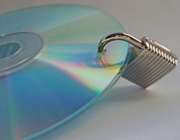
ج- قفل های CD، DVD وغیره

د- قفل های اینترنتی


الف – قفل های سخت افزاری

چنانچه از سخت افزار خاصی برای قفل گذاری استفاده شود، به آن قفل سخت افزاری می گوییم. این قفل ها بعضی به صورت یک رابط بر روی پورت پارالل سیستم نصب می شوند که البته هر دو نوع آن عملکرد مشابه دارند. بخش اصلی قفل، از یک حافظ قابل پاک شدن تشکیل شده که با توجه به نوع و حجم آن، دارای عملکردی متفاوت است و عمدتاً به یکی از دو روش زیر عمل می کند.


روش اول قفل گذاری سخت افزاری

روش اول قفل گذاری به این صورت است که تولید کننده نرم افزار یک یا چند بایت از اطلاعات را در قفل نوشته و برنامه در هنگام اجرا آن را چک می کند. در صورتی که قفل وجود داشته باشد، برنامه به کار خود ادامه می دهد و اگر قفل وجود نداشته باشد و یا اطلاعات خوانده شده از روی قفل صحیح نباشد، برنامه متوقف شده و با اعلام خطا از اجرای صحیح، سرباز می زند. این نوع قفل ها دارای ساختاری ساده، حافظه ای در حد چند بایت و قیمتی ارزان هستند. استفاده از این قفل ها بسیار ساد بوده و نیاز به تخصص خاصی ندارد، تنها کافی است نرم افزار ویژه قفل را (که توسط شرکت تولید کننده قفل ارایه شده) اجرا کرد. در ابتدا که قفل فاقد اطلاعات است، اول یک کلمه دلخواه، به عنوان کلمه عبور درخواست کرده و سپس با توجه به نوع قفل، یک یا چند کلمه اطلاعات را دریافت و در حافظه قفل ثبت می کند. پس از ثبت اطلاعات در قفل، تولید کننده نرم افزار، اطلاعات ثبت شده در یک برنامه را چک می کند که نحوه چک کردن اطلاعات، با توجه به نوع قفل متفاوت است. در بعضی فقط اطلاعات درون قفل چک می شود و در بعضی دیگر، در مرحله اول وجود قفل چک شده و در مرحله بعدی، اطلاعات درون آن چک می شود.


روش دوم قفل گذاری سخت افزاری

روش دیگر قفل گذاری به این صورت است که تولید کننده نرم افزار، بخش کوچکی از برنامه را در حافظه قفل قرار می دهد که در این حالت، چنانچه قفل وجود نداشته باشد، برنامه به هیچ وجه قادر به اجرا و ادامه کار نخواهد بود. این نوع قفل ها دارای ساختاری کمی پیچیده، حافظه ای گاه تا چند کیلوبایت و قیمتی نسبتاً گران هستند. استفاده از این قفل ها، به سادگی نوع قبلی نیست. البته نحوه کلی کار مشابه روش قبلی است. با اجرای نرم افزار ویژه قفل و وارد کردن کلمه عبور، باید نام فایلی را که می خواهیم بر روی آن قفل بزنیم، مشخص کنیم تا بخشی از آن در قفل ثبت شود.

تولید قفل و روش های شکستن آن


ب – قفل های نرم افزاری

با توجه به نوع کاربرد برنامه، اندازه، قابلیت کپی برداری از آن بر روی دیسک، تحت شبکه بودن برنامه و غیره می توانیم از انواع روش هایی که برای حفاظت از نرم افزار در نظر داریم (و متعاقبا توضیح داده خواهد شد) استفاده کنیم. چگونگی استفاده از قفل منتخب به شرایط زیر بستگی دارد:


الف) اعتقاد طراح نرم افزار به اینکه کاربر حتما باید آن را خریداری کند تا از امکانات آن مطلع شود.

در این حالت قفل نرم افزاری در ابتدای شروع به کار برنامه کنترل می شود، حتی طراح می تواند در مواقع حساس نیز قفل را مجددا کنترل کند و یا در حالتی که طراح واقعا سختگیر باشد، می تواند در زمان های مشخصی از وجود قفل اطمینان حاصل کند (مثلاً هر 4 ثانیه).البته در این حالت طراح باید روشی را که برای کنترل قفل استفاده می کند نیز در نظر بگیرد.

ب) اعتقاد طراح نرم افزار به این که کاربر می تواند از نرم افزار به عنوان نسخه نمایشی نیز استفاده کند.

طراح در این حالت می بایست در مکان های خاصی از برنامه، قفل را کنترل کند. مثلا در یک برنامه حسابداری می توان تمام بخش های سیستم را آزاد گذاشت (یعنی برنامه نیازی به قفل نداشته باشد) و در صورتی که کاربر مایل به استفاده از امکانات گزارش گیری سیستم باشد، قفل نرم افزاری درخواست شود. مزیت این روش بر روش قبلی این است که دیگر نیاز به طراحی نسخه نمایشی برای مشاهده کاربران نیست. در انتها طراح باید موارد زیر را نیز در نظر گرفته و با توجه به برنامه مورد نظر یکی را انتخاب کند.

تولید قفل و روش های شکستن آن

*محدودیت در تعداد کپی (Copy Limited)

در این حالت برنامه نصب کننده نرم افزار، فضای مشخصی در دیسک را با روش خاصی فرمت کرده و تعداد مجاز نسخه برداری را در آن درج می کند. به این ترتیب با هر بار کپی کردن برنامه، یک واحد از این عدد کم می شود و هنگامی که تعداد مجاز آن به صفر رسیدن دیگر نمی توان برنامه را بر روی سیستم نصب کرد.


*استفاده از دیسکت در هنگام اجرای برنامه (Required Disk)

در این حالت، دیسکت مورد نظر، یا به روش خاصی فرمت می شود و سپس هنگام اجراء اطلاعات روی آن بررسی می شود و یا قسمتی از دیسکت را به صورت فیزیکی و عمدی خراب می کنند. در اینجا، در واقع همان صدمه ای که به عمد بر سطح دیسکت وارد شده است، به عنوان قفل و محافظ نرم افزار عمل می کند. از این پس برای انتقال برنامه از یک سیستم به سیستم دیگر، این فلاپی مانند قفل سخت افزاری عمل می کند و می بایست مختصات آن توسط برنامه تایید شود و چنانچه این فلاپی در درایور نباشد، برنامه اجرا نخواهد شد.


نویسنده: هانیه کارخانه/ کارشناس مرکز پدافند غیرعامل

تنظیم برای تبیان: فاطمه مجدآبادی

bout  در Firefox استفاده کنید

bout  در Firefox استفاده کنید

یکی از دلایل اصلی که مرورگر فایرفاکس را به یک مرورگر محبوب تبدیل کرده است پررمز و راز بودن آن است.

firefox , بروزر about

به طوری که هیچ‏گاه هیچ‏فردی نمی‏تواند ادعا کند که تمامی این فوت‏و‏فن‏های مخفی را بلد است.

یکی از مخفی کاری‏های فایرفاکس، صفحاتی است که با about شروع می‏شوند.

در این جا قصد داریم لیست کاملی از این صفحات مخفی را به همراه توضیحات هر کدام برای شما بازگو نماییم.

برای استفاده از این دستورات کافی است عبارت ادغامی از پروتکل about را در نوار آدرس مرورگر وارد نموده و Enter بزنید.

: About

این دستور که بدون هر گونه عبارت ادغامی است، صفحه‏ای حاوی اطلاعات کاملی در خصوص مرورگر و نسخه آن را نمایش می‏دهد. دقیقاً مشابه آن چیزی که گزینه About Mozilla Firefox در منوی Help مرورگر نمایش می‏دهد.

about:blank

یک صفحه کاملاً سفید که می‏‏تواند برای استفاده در صفحه خانگی مرورگر کاربرد داشته باشد.

about:buildconfig

صفحه‏ای حاوی جزئیات کامل نسخه نصب شده مرورگر.

about:cache

نمایش اطلاعات و آمار کامل پیرامون ذخیره‏گاه یا کش (Cache) مرورگر در سه قالب ذخیره‏گاه موقت حافظه، هارد دیسک و فایل‏های آفلاین.
firefox , بروزر about

about:config

معروف‏ترین دستور ترکیبی از پروتکل about می‏باشد که برای ویرایش تنظیمات زیرساختی فایرفاکس کاربرد دارد. پس از وارد کردن آن ابتدا اخطاری به شما داده می‏شود که بیان‏گر میزان حساس بودن تنظیمات این بخش است.

about:crashes

لیست کلیه خرابی‏های ناگهانی که مرورگر پیدا کرده است در این صفحه قابل دسترسی است. این صفحه در نسخه 3 فایرفاکس اضافه شده است.

about:credits

در این صفحه نام افرادی که در ساخت مرورگر سهیم بوده‏اند به ترتیب حروف الفبا لیست شده است.

about:logo

نمایش لوگوی فایرفاکس. این تصویر قابلیت ذخیره‏سازی بر روی هارد را نیز دارد

About: license

در این صفحه اطلاعات کاملی در خصوص مجوزهای قانونی استفاده از فایرفاکس درج شده است. با استفاده از آدرس About: license نیز می‏توان به این صفحه دسترسی داشت.

About: rights

این صفحه شامل اطلاعاتی در خصوص حقوق استفاده‏کنندگان از مرورگر است.

about:Mozilla

حاشیه‏سازترین صفحه‏ای که با استفاده از پروتکل about در مرورگر موزیلا فایرفاکس تعبیه شده است که «کتاب موزیلا» نام دارد. کتابی که البته وجود خارجی ندارد. متن موجود در این صفحه در نسخه‏های مختلف فایرفاکس متفاوت است.

برگرفته از ترفندستان

دور زدن شمارنده رپیدشیر

دور زدن شمارنده رپیدشیر


کسی نیست که سر و کارش با اینترنت باشد و گذرش به سایت Rapidshare نیفتاده باشد.Rapidshare از بزرگ ترین سرویس های آپلود و دانلود فایل های کاربران است. همان طور که می دانید برای دانلود از این سایت دو گزینه رایگان و پولی وجود دارد. اختلاف این دو گزینه در سرعت دانلود کردن از سایت است. از آنجایی مجانی دانلود کردن یک کیف دیگری دارد(!)، بحث ما روی همین گزینه است.

رپیدشیر

وقتی گزینه Free را انتخاب می کنیم، سایت شروع به شمارش معکوس می کند. در واقع شما را معطل نگه می دارد برای دانلود کردن. این شمارش معکوش ممکن است زیر 10 ثانیه باشد ولی گاهی به بالای 100 ثانیه هم می رسد! و تحمل این ثانیه ها عذاب آور است.


راه ساده ای برای دور زدن این شمارنده وجود دارد. کافی ست کد زیر را در نوار آدرس تایپ کنید:


javascript:alert(c=1)


تهیه و تنظیم : فاطمه مجدآبادی